Rollen
Jedes Mitglied hat genau eine Rolle je Organisation. Die Rechte bauen aufeinander auf:
- Owner: alles, einschließlich Abrechnung, Organisation löschen und die Rolle Owner vergeben. Der letzte Owner kann nicht entfernt oder herabgestuft werden.
- Admin: wie Owner ohne Abrechnung und Löschen der Organisation. Verwaltet Mitglieder und ihre Benachrichtigungen, Kanäle, Regeln, Integrationen, API-Tokens, Chat-Befehle, Organisations-Kalender-Abo, Branding, Audit-Log und Datenexport und weist Meldungen jedem Mitglied zu.
- Mitglied: Kunden, Domains, Monitore, Wartungsfenster, Status-Seiten und Berichtslinks anlegen und ändern, Prüfungen anstoßen, Records per Klick anlegen, Meldungen quittieren und übernehmen („Ich kümmere mich“), Notizen und Betriebshinweise schreiben, Schnellwartung starten und Kunden informieren. Sieht Kanäle, Mitglieder und Auslastung, ändert sie aber nicht.
- Nur lesen: die ganze Innenansicht der Organisation, ohne etwas zu ändern. Bekommt keine Alarm-Mails an die Mitglieder.
- Kunde: nur lesend und nur die Domains eines Kunden, beschrieben im Kapitel Kunden.
- Rang: Owner über Admin über Mitglied über Nur lesen und Kunde. Man ändert oder entfernt nur Mitglieder mit gleichem oder niedrigerem Rang; Owner nur durch Owner.
Siehe auch: Kundenzugang
Einladungen und Limits
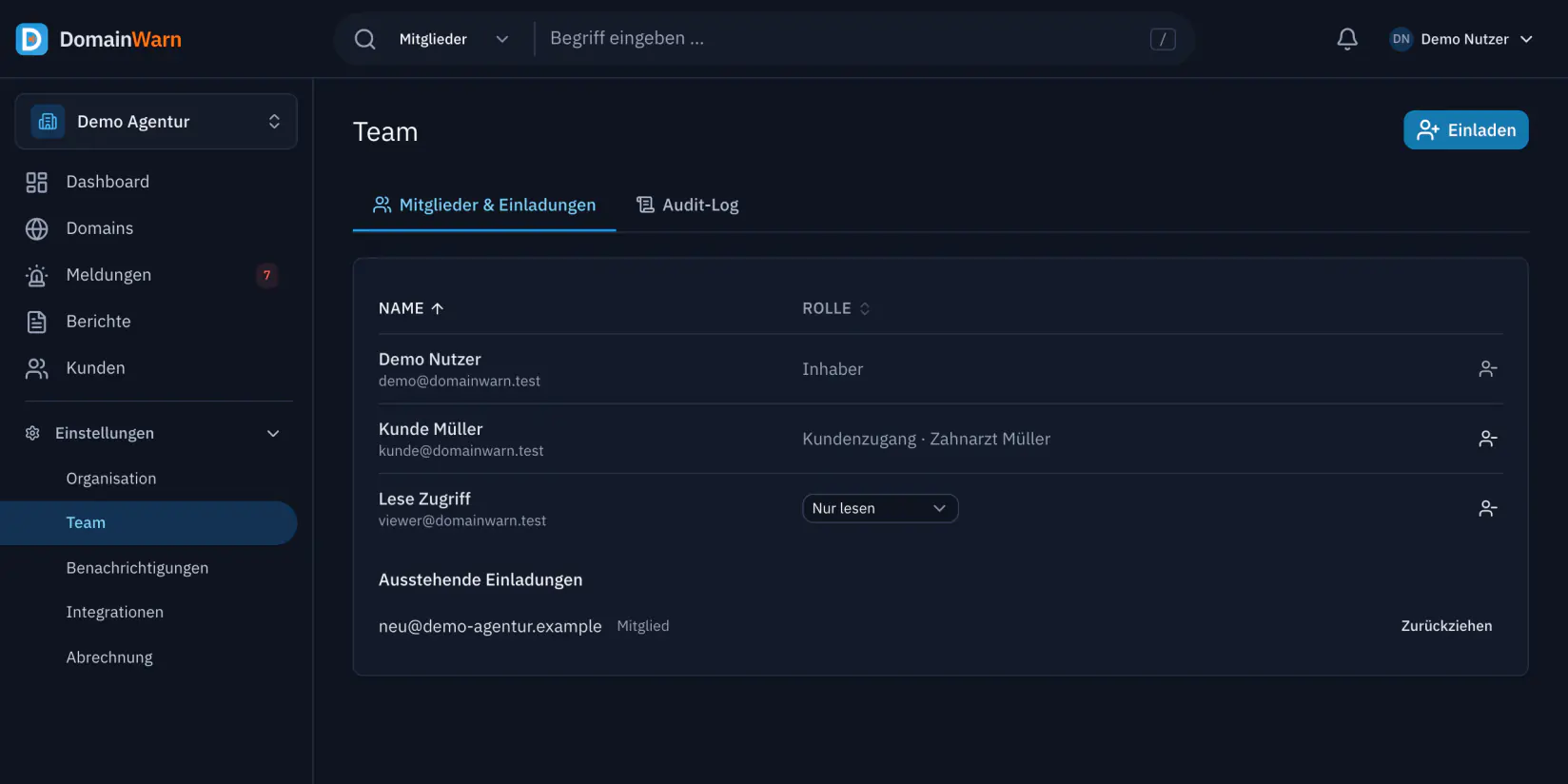
Owner und Admins laden unter Einstellungen → Team → Mitglieder & Einladungen per E-Mail ein, mit Rolle Admin, Mitglied, Nur lesen oder Kunde; die Rolle Owner wird nur durch einen Rollenwechsel vergeben. Eine Einladung gilt sieben Tage, ist an die Adresse gebunden, ersetzt eine ältere offene Einladung an dieselbe Adresse und lässt sich zurückziehen. Der Eingeladene registriert sich mit dieser Adresse oder meldet sich damit an und nimmt an.
Das Mitgliederlimit des Tarifs zählt Team-Mitglieder und offene Team-Einladungen: 2 im Free-Tarif, 5 bei Freelancer, 15 bei Agency, 50 bei Agency Pro. Kundenzugänge zählen nicht. Wer die Organisation verliert, verliert sofort auch seine API-Tokens.
Benachrichtigungen der Mitglieder
Jede Person stellt ihre Benachrichtigungen selbst ein. Owner und Admins können das für jedes Mitglied übernehmen: unter Einstellungen → Team → Mitglieder & Einladungen über „Benachrichtigungen von …“, mit derselben Matrix aus Meldungsarten, Kanälen, Schwere, Bereich je Kanal, Ausnahmen und Ruhezeit. Das übrige Team sieht die Einstellungen nur. Es bleiben die Einstellungen des Mitglieds, das sie jederzeit selbst ändern kann; Änderungen durch andere stehen im Audit-Log. Neben jedem Mitglied steht, ob es per Alarm erreichbar ist.
Siehe auch: Benachrichtigungen
Audit-Log
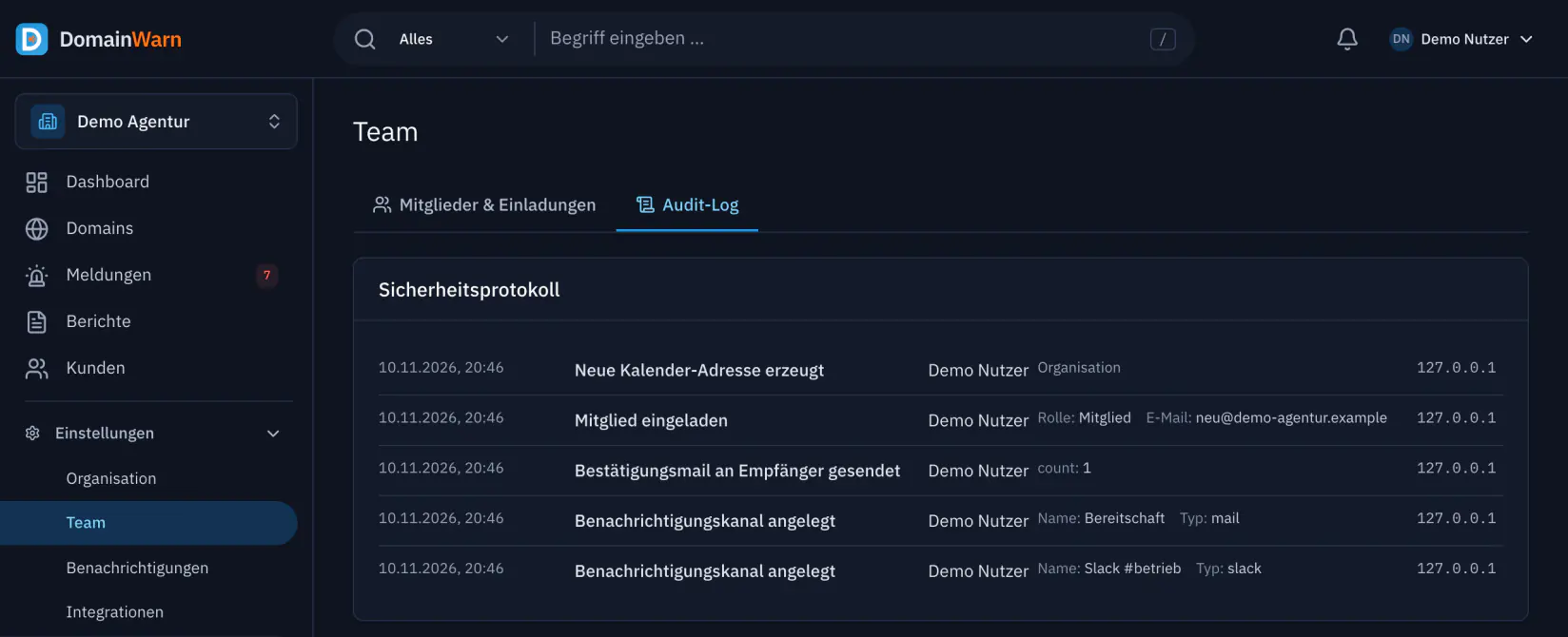
Unter Einstellungen → Team → Audit-Log sehen Owner und Admins, wer wann was getan hat: Anmeldungen und fehlgeschlagene Anmeldungen, Passwort-, Zwei-Faktor- und Passkey-Änderungen, Einladungen, Beitritte, Rollenwechsel und Entfernungen, Kunden angelegt und gelöscht, Status-Seiten ein- und ausgeschaltet, Domains angelegt und gelöscht, Wartungsfenster, Kanäle und Regeln, API-Tokens angelegt und widerrufen, Integrationen, Records per Klick, Kalender-Adressen und Kalender-Abos, Chat-Befehle, Branding, Abrechnung, Datenexport, Benachrichtigungen von Mitgliedern sowie die Arbeit an Meldungen (übernommen, zugewiesen, Notizen, „Später erinnern“, Schnellwartung, Kunde informiert) und Betriebshinweise. Die Einträge stehen nach Tagen, je Zeile Bereich, Aktion, betroffenes Objekt (verlinkt), Person – oder „Automatisch“ bei Vorgängen von DomainWarn selbst – und Uhrzeit; aufgeklappt folgen die geänderten Felder mit Vorher und Nachher, geschriebene DNS-Records als Tabelle, IP-Adresse und Aktionscode. Filtern lässt sich nach Suchbegriff, Bereich, Person und Zeitraum, der gefilterte Stand geht als CSV-Datei heraus. Einträge sind unveränderlich und werden nach 24 Monaten gelöscht. Laut Tarif ist das Audit-Log ab Agency enthalten.
API-Tokens
Owner und Admins erzeugen unter Einstellungen → Integrationen → API-Tokens Tokens für die REST-API. Ein Token gehört zu genau einer Organisation, hat das Recht read (wie Nur lesen) oder write (wie Mitglied), nie Admin- oder Owner-Rechte, und ein optionales Ablaufdatum von 1 bis 730 Tagen. Es wird genau einmal im Klartext angezeigt; danach sind Name, Recht, letzte Nutzung und Ablauf sichtbar. Höchstens 20 aktive Tokens je Organisation, 300 Anfragen je Minute und Token.
Mit einem Token nicht erreichbar: Konto, Passwort, Zwei-Faktor, Passkeys, Mitglieder, Einladungen, Abrechnung, Kanäle, Audit-Log, Datenexport und die Token-Verwaltung selbst.
Siehe auch: API-Dokumentation
Zwei-Faktor und Passkeys
Im Konto (Menü oben rechts) unter „Zwei-Faktor“ und „Passkeys“ richtet jeder Nutzer für sein Konto TOTP mit Recovery-Codes oder Passkeys (WebAuthn) ein; ein Passkey meldet ohne Passwort an und gilt als zweiter Faktor. Das gilt für alle Rollen einschließlich Kundenzugängen. Eine Passwortänderung meldet andere Sitzungen ab.
Single Sign-on (SSO)
Im Tarif Agency Pro melden sich Mitglieder über euren eigenen Identity Provider an: Microsoft Entra ID, Google Workspace, Okta, Keycloak, Authentik oder jeder andere Anbieter mit OpenID Connect. DomainWarn nutzt Authorization Code mit PKCE, prüft das ID-Token gegen die Schlüssel eures Anbieters und meldet nur Adressen aus E-Mail-Domains an, deren Besitz ihr per TXT-Record nachgewiesen habt. Eine Domain kann nur eine Organisation nachweisen.
- In eurem Identity Provider eine App für OpenID Connect anlegen (Web, Authorization Code) und als Weiterleitungs-URI die Adresse aus Einstellungen → Organisation → Single Sign-on eintragen. Die Scopes
openid,emailundprofilefreigeben. - In DomainWarn Issuer-URL, Client-ID und Client-Secret eintragen. Bei Entra ID gehört die Tenant-ID in die Adresse (
https://login.microsoftonline.com/<Tenant-ID>/v2.0), „common“ geht nicht. - Die E-Mail-Domains eintragen und für jede den angezeigten TXT-Record unter
_domainwarn-sso.<domain>anlegen, dann „Prüfen“. - „Testanmeldung starten“: DomainWarn zeigt, was der Anbieter meldet, ohne jemanden anzumelden. Danach lässt sich SSO einschalten.
Angemeldet wird über „Mit SSO anmelden“ mit der Firmenadresse oder über den Direktlink aus den Einstellungen. Ein bestehendes Konto mit derselben Adresse wird beim ersten Mal verknüpft; danach zählt die Kennung beim Anbieter, nicht mehr die Adresse. Wer noch kein Mitglied ist, kommt über eine offene Einladung herein oder, wenn ihr „Neue Mitglieder automatisch anlegen“ einschaltet, mit der gewählten Standardrolle; das zählt aufs Mitgliederlimit. Hat ein Konto Zwei-Faktor eingerichtet, fragt DomainWarn den Code auch nach SSO ab.
„SSO erzwingen“ sperrt Passwort und Passkey für Mitglieder mit Adressen der nachgewiesenen Domains. Inhaber behalten ihren Zugang als Notfallzugang, falls der Anbieter ausfällt. Wer ein Mitglied entfernt, sollte es auch beim Anbieter entfernen: Mit automatischer Anlage käme es sonst bei der nächsten Anmeldung zurück. Endet der Tarif Agency Pro, endet auch SSO, und Passwort und Passkey gelten wieder. SAML gibt es nicht; alle genannten Anbieter beherrschen OpenID Connect.
Datenexport und Löschung
Owner und Admins exportieren unter Einstellungen → Organisation → Allgemein alle Daten als JSON: Organisation, Mitglieder, Kanäle ohne Geheimnisse, Kunden und Domains mit Notizen und Monitoren, Wartungsfenster sowie Meldungen, Ereignisse und Audit-Log der letzten 90 Tage; fünfmal je Stunde. Owner können die Organisation löschen. Agenturen, die Kundendomains überwachen, bekommen auf Anfrage einen Vertrag zur Auftragsverarbeitung.
Den Auftragsverarbeitungsvertrag nach Art. 28 DSGVO laden Owner und Admins im Tarif Agency Pro an derselben Stelle als PDF herunter, vorausgefüllt mit den Rechnungsdaten der Organisation; die deutsche Fassung ist maßgeblich, die englische eine Arbeitsübersetzung. Erscheint eine neue Fassung, zeigt die Glocke die Änderungen. In den übrigen Tarifen gibt es den Vertrag auf Anfrage an info@domainwarn.com.
Siehe auch: Datenschutzerklärung
Support und Hilfe
Fragen und Probleme schickst du im Dashboard unter „Support“ (links in der Navigation): Betreff und Nachricht eingeben, „Anfrage senden“. Dort siehst du alle deine Anfragen mit Verlauf und Status und kannst direkt antworten; Owner und Admins sehen auch die Anfragen der übrigen Mitglieder der Organisation. Kundenzugänge haben keinen Support-Bereich, sie wenden sich an ihre Agentur. Das Formular bleibt auch erreichbar, wenn die Organisation gesperrt ist.
In den Apps für iPhone und Android stehen deine Anfragen unter dem Avatar → Support, mit Verlauf und Antwortfeld. Antwortet der Support oder ändert er den Status, bekommst du eine E-Mail, eine Push-Mitteilung in App und Browser und einen Eintrag in der Glocke; E-Mail und Push lassen sich unter „Meine Benachrichtigungen“ → „Support-Anfragen“ einzeln abschalten.
Ohne Konto geht es über das Kontaktformular der Website oder per E-Mail an support@domainwarn.com. Jede Anfrage bekommt eine Kennung wie DW-1234; unsere Antworten kommen per E-Mail von support@domainwarn.com mit [#DW-1234] im Betreff, bei Anfragen aus dem Dashboard zusätzlich dort und als Eintrag in der Glocke. Antworte einfach auf unsere Mail und lass die Kennung im Betreff stehen, dann landet deine Antwort im selben Vorgang.
- Offen: Die Anfrage liegt bei uns, wir melden uns.
- Wartet auf deine Antwort: Wir haben geantwortet und brauchen eine Rückmeldung von dir. Ohne Antwort gilt die Anfrage nach 30 Tagen als erledigt.
- Erledigt: abgeschlossen. Schreibst du noch einmal, ist die Anfrage wieder offen.
Siehe auch: Kontaktformular