Kunden anlegen und Domains zuordnen
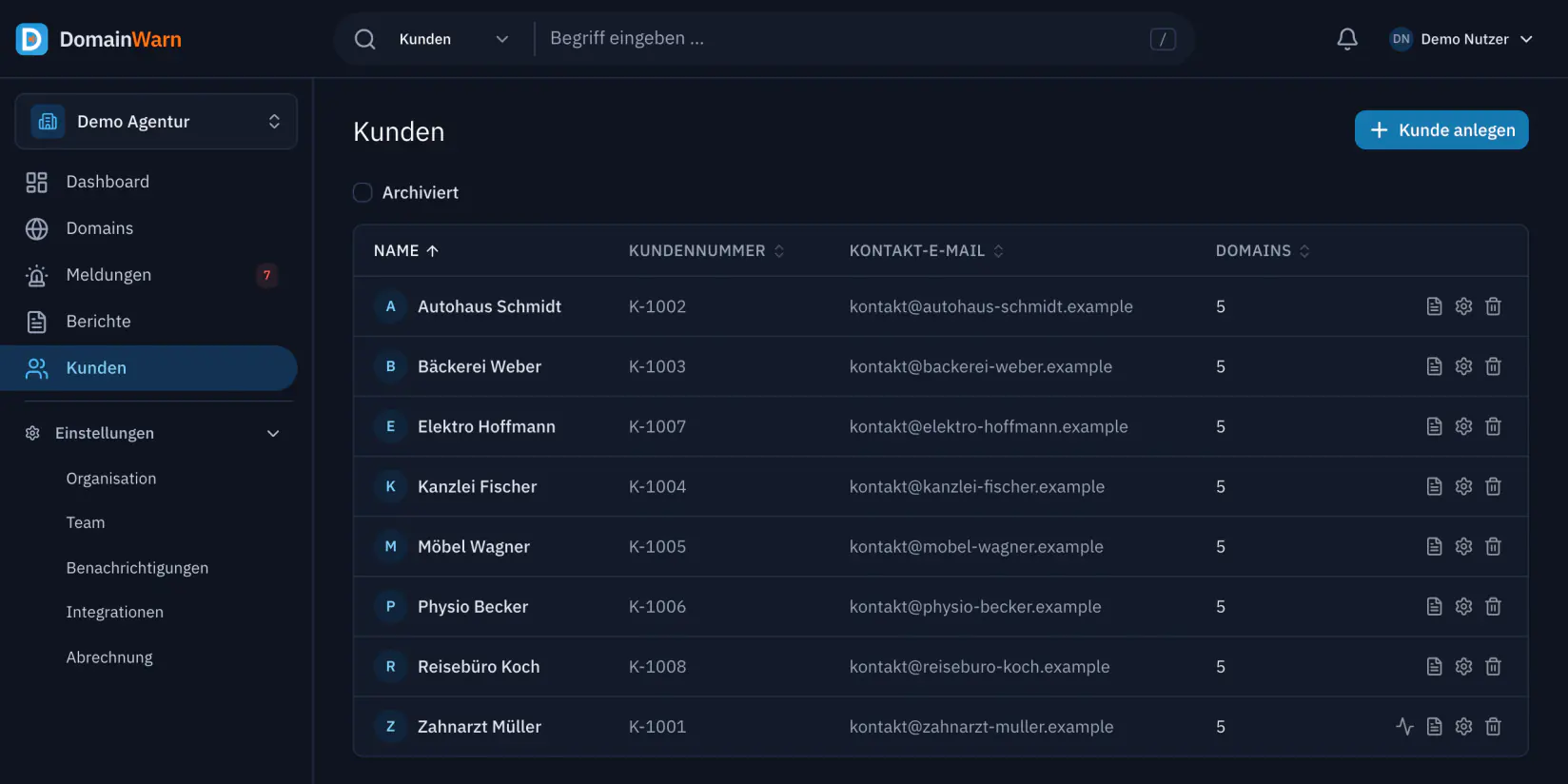
Unter Kunden legst du einen Kunden mit Name (eindeutig je Organisation), Kundennummer, Kontakt-E-Mail und Notizen (bis 5000 Zeichen) an. Domains ordnest du beim Anlegen, beim Import für die ganze Liste oder später in den Einstellungen der Domain zu; eine Domain gehört zu höchstens einem Kunden. Die Domainliste, Ereignisse und Meldungen lassen sich nach Kunde filtern, der Kundenname verlinkt direkt auf seine Domains.
Archivierte Kunden verschwinden aus der Liste, ihre Domains laufen weiter; Archivieren schaltet die Status-Seite ab und beendet den Berichtsversand. Löschen entfernt den Kunden samt Kundenzugängen, Einladungen und Wartungsfenstern; die Domains bleiben ohne Kunde erhalten. Anlegen, Ändern und Löschen dürfen Owner, Admins und Mitglieder.
Kundenzugang, nur lesend
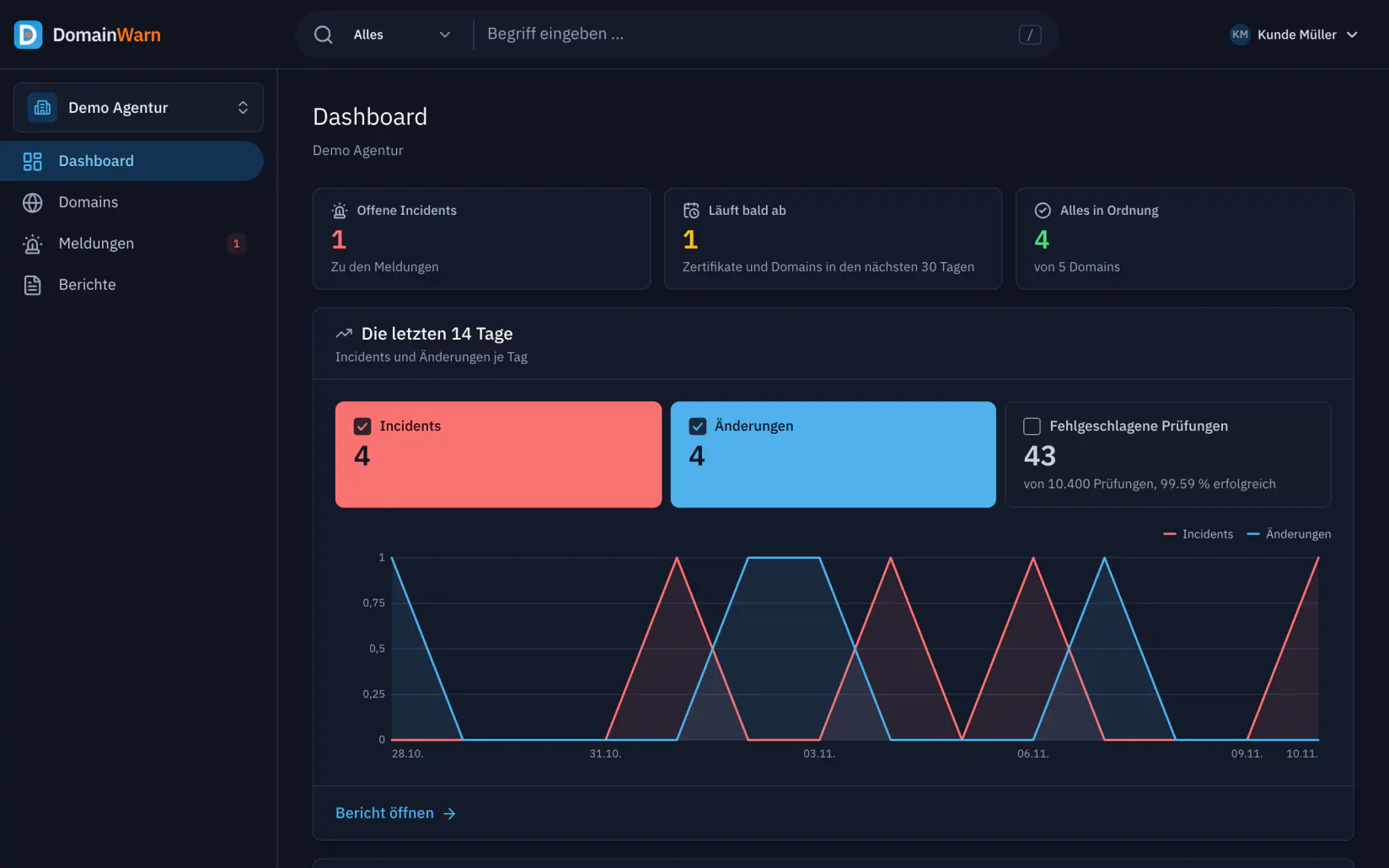
Ein Kundenzugang ist ein Login mit der Rolle „Kunde“, fest an einen Kunden gebunden. Der Endkunde sieht ausschließlich seine eigenen Domains, Monitore, Meldungen, Ereignisse, DNS-Snapshots und die Wartungsfenster, die seine Domains betreffen; jede andere Tabelle liefert ihm nichts. Er sieht weder Notizen (zur Domain und zum Kunden), noch Tarif, Kanäle, Mitglieder, Vorschläge oder wer eine Meldung quittiert hat, und er kann nichts ändern: keine Domains, keine Prüfungen anstoßen, kein Quittieren.
- Einstellungen → Team → Mitglieder & Einladungen → Einladen, Rolle „Kundenzugang“, Kunde wählen (Owner und Admins).
- Die Einladung geht per E-Mail, gilt sieben Tage und ist an die Adresse gebunden; der Kunde registriert sich mit dieser Adresse oder meldet sich an und nimmt die Einladung an. Danach meldet er sich wie jeder Nutzer an, auf Wunsch mit Zwei-Faktor oder Passkey.
- Entziehen: Mitglied entfernen oder offene Einladung zurückziehen. Ein Kundenzugang lässt sich nicht zum Team-Mitglied machen; dafür neu einladen.
Kundenzugänge zählen nicht auf das Mitgliederlimit des Tarifs, ihre Zahl ist unbegrenzt. Sie bekommen keine Organisationsmails, keine Push-Nachrichten und keinen Zugriff auf die API. Den CSV-Export seiner Domainliste kann der Kunde nutzen.
Öffentliche Status-Seite
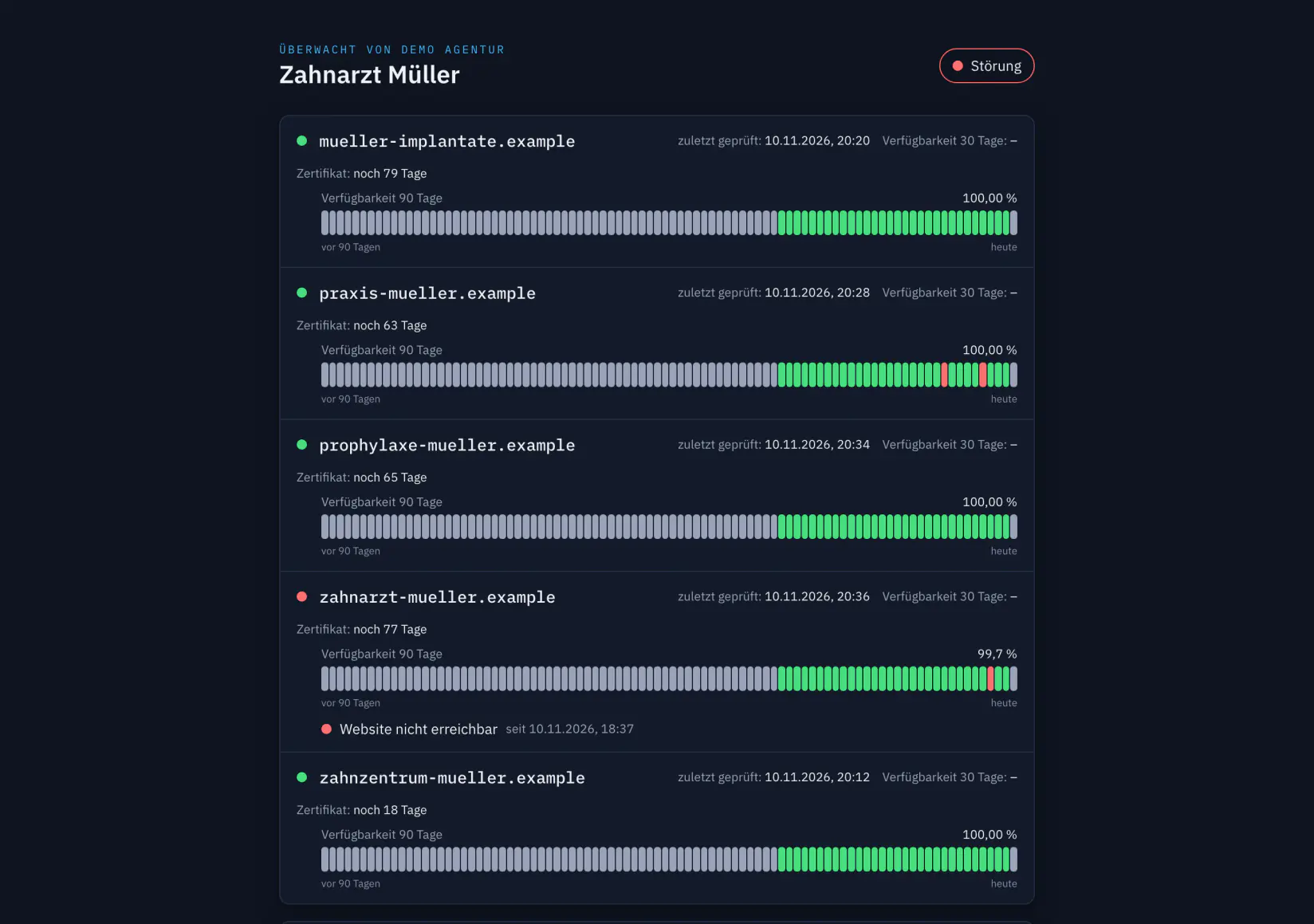
Je Kunde lässt sich eine Status-Seite einschalten (Kunde bearbeiten → „Öffentliche Status-Seite“, Owner, Admins und Mitglieder). Die Adresse /status/{kunde}/{token} liegt auf der Website, braucht kein Login und zeigt in der Sprache des Berichts (oder der Organisation): Gesamtzustand, je aktiver Domain den Zustand, die letzte Prüfung, die Verfügbarkeit der letzten 30 Tage, den Website-Status, die Restlaufzeit des Zertifikats und offene Meldungen der Überwachung mit Typ, Schwere und Beginn. Befundtexte, Adressen und Konfiguration stehen bewusst nicht darauf; eine pausierte Domain erscheint als „Wartung“.
- Der Link enthält ein Token. Schalter erneut betätigen erzeugt ein neues Token und macht den alten Link ungültig; Ausschalten oder Archivieren des Kunden entzieht ihn ganz. Beides steht im Audit-Log.
- Die Seite ist von der Indexierung ausgeschlossen, aktualisiert sich alle 60 Sekunden und antwortet mit „nicht verfügbar“, sobald der Link entzogen wurde.
- Die Fußzeile nennt DomainWarn. Unter einer eigenen Adresse oder mit „DomainWarn ausblenden“ im White-Label tritt die Seite ohne DomainWarn auf, ebenso Abo-Formular, Bestätigungs- und Abmeldeseite und die Abo-Mails (Absendername deiner Agentur, mit eigenem Mailserver auch deine Absenderadresse). Den Datenschutzlink des Abo-Formulars hinterlegst du im White-Label; fehlt er, steht dort im White-Label kein Link.
- Siegel: Zur eingeschalteten Status-Seite gibt es ein SVG-Siegel („Überwacht mit DomainWarn – Alle Systeme laufen“) mit Einbettcode für den Footer der Kundenwebsite; es zeigt den aktuellen Gesamtzustand in der Sprache des Kunden und wird alle fünf Minuten aktualisiert.
- SLA-Ziel: Im Kundendialog hinterlegst du die zugesicherte Verfügbarkeit (z. B. 99,9 %). Der Monatsbericht weist erfüllt/verfehlt aus, die Status-Seite nennt das Ziel, und fällt der Monatsstand darunter, meldet DomainWarn es einmal je Monat an deine Kanäle – mit Ausfallminuten und dem Puffer, der bis Monatsende bleibt.
- Meldungen: Im Kundendialog schreibst du Störungen, Wartungen und Hinweise in eigenen Worten (Titel, Text, Zeitraum). Sie stehen oben auf der Status-Seite – laufende sofort, angekündigte Wartungen bis 14 Tage im Voraus – und verschwinden, wenn du sie als behoben markierst oder ihr Ende erreicht ist. Aus einer laufenden Meldung geht es schneller: „Kunde informieren“ schreibt die Störung mit Vorschlagstext auf die Status-Seite und auf Wunsch per E-Mail an die Kontaktadresse, Update und „Behoben“ schreiben dieselbe Ankündigung fort (Kapitel Arbeit an Meldungen).
- Eigene Adresse: Trage im Kundendialog z. B.
status.kunde.deein und setze beim Kunden einen CNAME dieser Adresse auf die Website (domainwarn.com) sowie den angezeigten TXT-Record_domainwarn.status.kunde.deund klicke „Jetzt prüfen“. Der Nachweis stellt sicher, dass niemand eine fremde Adresse für seine Seite nutzt. Die Status-Seite ist dann unter der eigenen Adresse erreichbar, in der Sprache des Kunden; das Zertifikat für die Adresse richtet DomainWarn nach der DNS-Umstellung ein.
Siehe auch: Kunde informieren
Monatsbericht als PDF
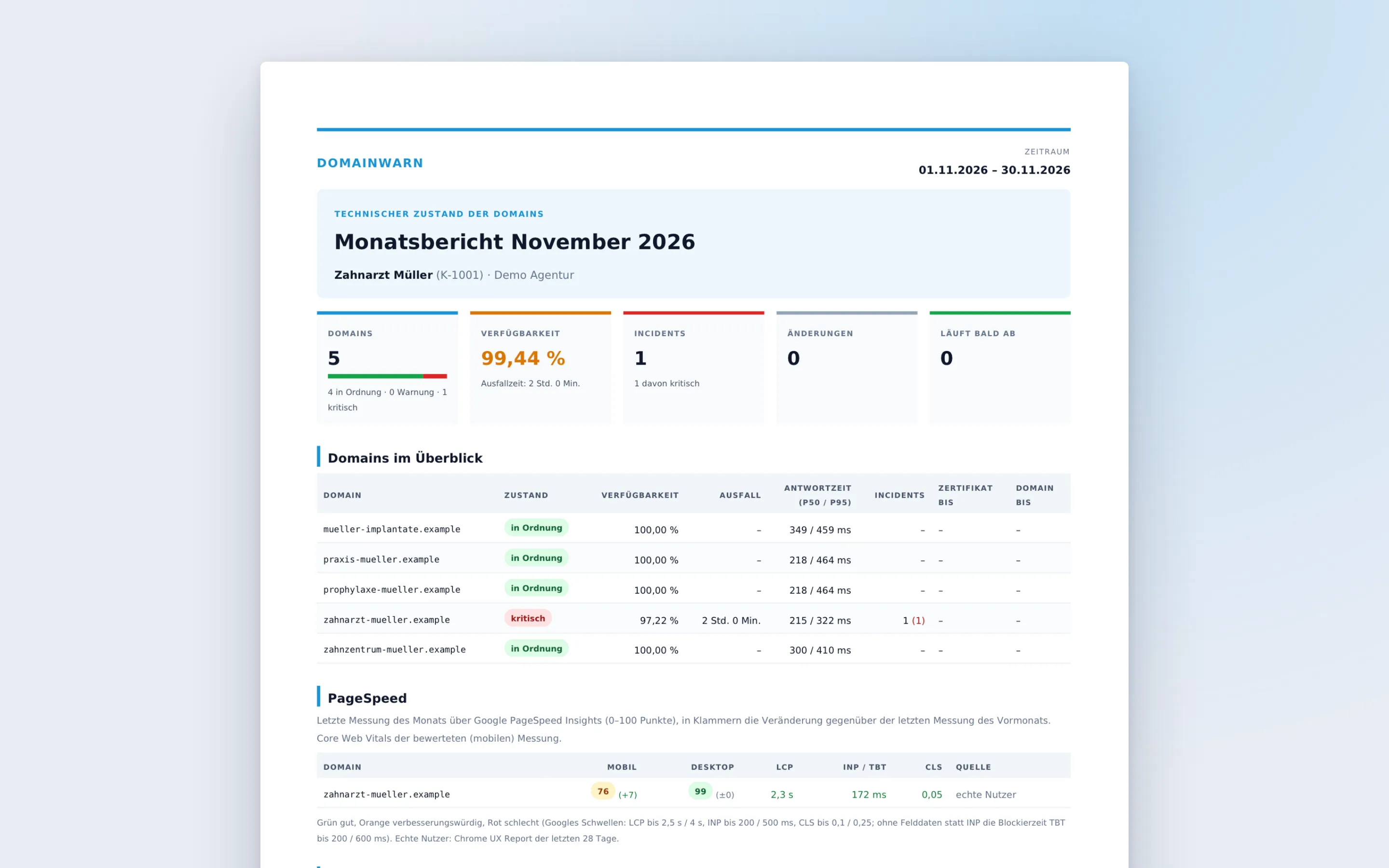
Für jeden Kunden gibt es einen Bericht je Kalendermonat in der Zeitzone der Organisation: Zusammenfassung (Domains nach Zustand, Verfügbarkeit in Prozent und Ausfallminuten, Meldungen, Änderungen, ablaufende Zertifikate und Domains), Domains im Überblick (Zustand, Uptime, Latenz p50/p95, Zertifikat gültig bis, Domainablauf, Registrar), ablaufende Zertifikate (30 Tage) und Domains (60 Tage), Meldungen des Zeitraums mit Dauer und bis zu 200 erkannte Änderungen ohne die aus Wartungsfenstern.
- Abruf: Kundenliste → Monatsbericht → Monat wählen (die letzten zwölf) → „Bericht öffnen (PDF)“. Der Link ist signiert, funktioniert ohne Login und ist 60 Tage gültig; er lässt sich kopieren und an den Kunden schicken. In den Apps öffnest du die Berichte im Kunden unter „Berichte“ bzw. „Monatsberichte“ als PDF und teilst sie direkt vom Telefon.
- Automatischer Versand: Beim Kunden „Monatsbericht automatisch per E-Mail senden“ einschalten und eine Kontakt-E-Mail hinterlegen. Der Bericht des Vormonats geht in den ersten Tagen des Monats als PDF-Anhang mit Link an diese Adresse, in der Sprache des Kunden (Deutsch, Englisch oder wie die Organisation). Kunden ohne Domains und archivierte Kunden werden übersprungen.
- Laut Tarif sind Monatsberichte ab Agency enthalten.
Compliance-Bericht: NIS2, BSI TR-03108 und TR-03182
Der Compliance-Bericht ordnet die letzten Prüfergebnisse den Anforderungen zu: BSI TR-03108 (sicherer E-Mail-Transport: STARTTLS, TLS-Version und Zertifikat am Mailserver, DNSSEC der Domain und der Zone ihrer Mailserver, DANE, MTA-STS als Option, TLS-RPT, automatische Konfiguration, implizites TLS für Mailprogramme über die veröffentlichten SRV-Einträge und Autoconfig, bei Microsoft 365 nur als Hinweis, weil sich Port 465 dort nicht einschalten lässt), BSI TR-03182 (SPF, DKIM mit RSA und Ed25519, DMARC mit quarantine oder reject und rua-Adresse; für Domains ohne Mailversand Null-MX, „v=spf1 -all“ und DMARC reject nach TR-03182-11-M, sonst „nicht anwendbar“) und die NIS2-Maßnahmen nach Art. 21 Abs. 2, zu denen sich von außen etwas belegen lässt (Vorfallerkennung, Betrieb, Schwachstellen, Kryptografie, gesicherte Kommunikation). Je Anforderung steht erfüllt, teilweise, nicht erfüllt oder nicht prüfbar, mit Beleg und Empfehlung.
Der Bericht ist eine technische Indikation und keine Zertifizierung: Organisatorische Anforderungen, interne Systeme und ausgehende Mailserver sieht DomainWarn nicht. Ist eine Prüfung ausgeschaltet oder empfängt die Domain keine Mails, steht die Anforderung auf „nicht prüfbar“.
- Abruf: Domain → Sicherheit & Compliance → Compliance-Bericht, oder Berichte bzw. Kunde → Compliance-Bericht für alle Domains des Kunden. Beide gibt es als PDF im Design der Berichte, mit White-Label.
- Kundenzugänge sehen den Bericht ihrer eigenen Domains. Enthalten ab Agency wie die Monatsberichte.
White-Label: Berichte im eigenen Design
Im Tarif Agency Pro (und in der Testphase) gestaltest du Berichte unter Einstellungen → Organisation → Berichtsdesign: Logo (PNG, JPEG oder SVG bis 300 KB), Akzentfarbe, Anzeigename und die Option, den Hinweis „mit DomainWarn“ auszublenden. Das Logo ersetzt den DomainWarn-Schriftzug im PDF, die Berichtsmail trägt deinen Namen als Absender, dein Logo und deine Farbe; die Absenderadresse bleibt die von DomainWarn, damit SPF und DKIM stimmen – außer du richtest im Reiter „Mailserver“ deinen eigenen SMTP-Server mit eigener Absenderadresse ein. Nach einem Tarifwechsel bleiben die Einstellungen gespeichert, werden aber erst mit dem passenden Tarif wieder wirksam. Ein Datenschutzlink (https) ersetzt im Abo-Formular der Status-Seiten den von DomainWarn. Alarm-Mails, Teameinladungen und das Dashboard bleiben im Design von DomainWarn; zur Status-Seite siehe oben.
Siehe auch: Tarifvergleich
Siegel & Prüfbericht E-Mail-Sicherheit
Für die E-Mail-Sicherheit einer Domain gibt es zwei weitere Bausteine: den datierten Prüfbericht und das Siegel „E-Mail-Sicherheit geprüft · Kriterien angelehnt an BSI TR-03108“. Beide beruhen auf einer automatisierten Prüfung von außen. Sie sind keine Zertifizierung durch das BSI und bestätigen nicht die Konformität mit einer Technischen Richtlinie; organisatorische Maßnahmen, interne Systeme und ausgehende Mailserver sieht DomainWarn nicht.
Prüfbericht: Unter Domain › Compliance erstellst du für jede Domain auf Knopfdruck einen Prüfbericht. Er trägt eine eindeutige Prüfnummer (etwa DW-20261109-7K3Q-X9MP-4R2T), das Prüfdatum, das Ergebnis „Externe Prüfung der E-Mail-Sicherheit vom TT.MM.JJJJ – 13 von 14 Kriterien erfüllt“ und die Liste der Kriterien mit ihrem Ergebnis. Du lädst ihn als PDF herunter; ein QR-Code und ein Link führen auf die Verifizierungsseite /verify/<prüfnummer> auf der Website von DomainWarn. Der Bericht wird gespeichert und nie verändert: Die Verifizierungsseite zeigt immer den Stand zum Prüfzeitpunkt, auch wenn sich die Domain seitdem geändert hat.
- Kriterien: die von außen prüfbaren Anforderungen aus dem Compliance-Bericht – zehn aus BSI TR-03108 (STARTTLS, TLS-Version und TLS-Identität des Mailservers, DNSSEC der Domain und der Mailserver-Zone, DANE, MTA-STS, TLS-RPT, automatische Konfiguration, implizites TLS für Mailprogramme) und fünf aus BSI TR-03182 (SPF, DKIM, DMARC-Richtlinie, DMARC-Berichte, Domain ohne Mailversand), zusammen 15.
- Zählung: MTA-STS ist in der TR nur eine SOLL-Anforderung neben DANE und zählt nicht mit. Nicht anwendbare Kriterien – etwa „Domain ohne Mailversand“ bei einer Domain, die Mails versendet – und reine Hinweise zählen ebenfalls nicht. „Teilweise“ und „nicht prüfbar“ gelten als nicht erfüllt.
- Siegel „E-Mail-Sicherheit geprüft“: Unter Einstellungen › Organisation › Siegel & Banner schaltest du es zusätzlich ein und wählst die Domain, für die es gilt. Es ist gültig, solange der neueste Prüfbericht dieser Domain höchstens 48 Stunden alt ist und alle gezählten Kriterien erfüllt sind. DomainWarn erstellt dafür täglich gegen 04:50 UTC einen neuen Prüfbericht, beim Einschalten und beim Wechsel der Domain sofort. Besteht eine Prüfung nicht oder bleibt sie aus, zeigt das Bild „nicht mehr gültig“, bis die Prüfung wieder besteht.
- Einbinden: Das E-Mail-Siegel gibt es in denselben Größen, Themen und Sprachen wie das Siegel oben. Das Bild liegt unter
/seal/<token>/email-<größe>-<thema>-<sprache>.svg, der Link führt auf die Bestätigungsseite/seal/<token>; sie zeigt Domain, Prüfdatum und den Link zum aktuellen Prüfbericht. - Siegel für Kundendomains: Unter Domain › Compliance gibst du für jede Domain ein eigenes Siegel „E-Mail-Sicherheit geprüft“ aus – etwa als Agentur für die Website deines Kunden. Es hat eine eigene Adresse, ein eigenes Bild und eine eigene Bestätigungsseite, nennt als Inhaber den Kunden der Domain (oder einen eigenen Namen) und gilt nach derselben Regel: neuester Prüfbericht höchstens 48 Stunden alt, alle gezählten Kriterien erfüllt. Es hängt nicht am Siegel deiner Organisation. Kundenzugänge sehen das Siegel ihrer eigenen Domains und holen sich dort den Code, ändern können sie es nicht.
- Aufbewahrung: Prüfberichte werden 13 Monate aufbewahrt und danach gelöscht. Die Verifizierungsseite einer gelöschten Prüfnummer meldet dann „nicht mehr vorhanden“.
- Inhalte: Firmenname (an oder aus, auf Wunsch mit eigenem Namen), Prüfdatum und – nur beim E-Mail-Siegel – das Kriterien-Ergebnis („13 von 14 Kriterien erfüllt“) blendest du in den Siegel-Einstellungen ein oder aus; die Live-Vorschau zeigt sofort, wie es aussieht.
- Tarif: Prüfbericht und E-Mail-Siegel sind in allen bezahlten Tarifen und in der Testphase enthalten, wie Siegel & Banner. Im Free-Tarif gibt es sie nur, wenn wir sie für dein Konto freischalten. Partner von DomainWarn bekommen sie wie das Siegel unabhängig vom Tarif.
Siehe auch: Tarifvergleich
Notizen
Notizen gibt es je Kunde und je Domain (Einstellungen der Domain, bis 5000 Zeichen, Klartext): Ansprechpartner beim Hoster, Zugänge ohne Passwörter, Besonderheiten. Die Domainübersicht zeigt beide Notizen nebeneinander. Sie sind nur für das Team sichtbar, nie für Kundenzugänge, und Teil des Datenexports der Organisation.