Der Kalender
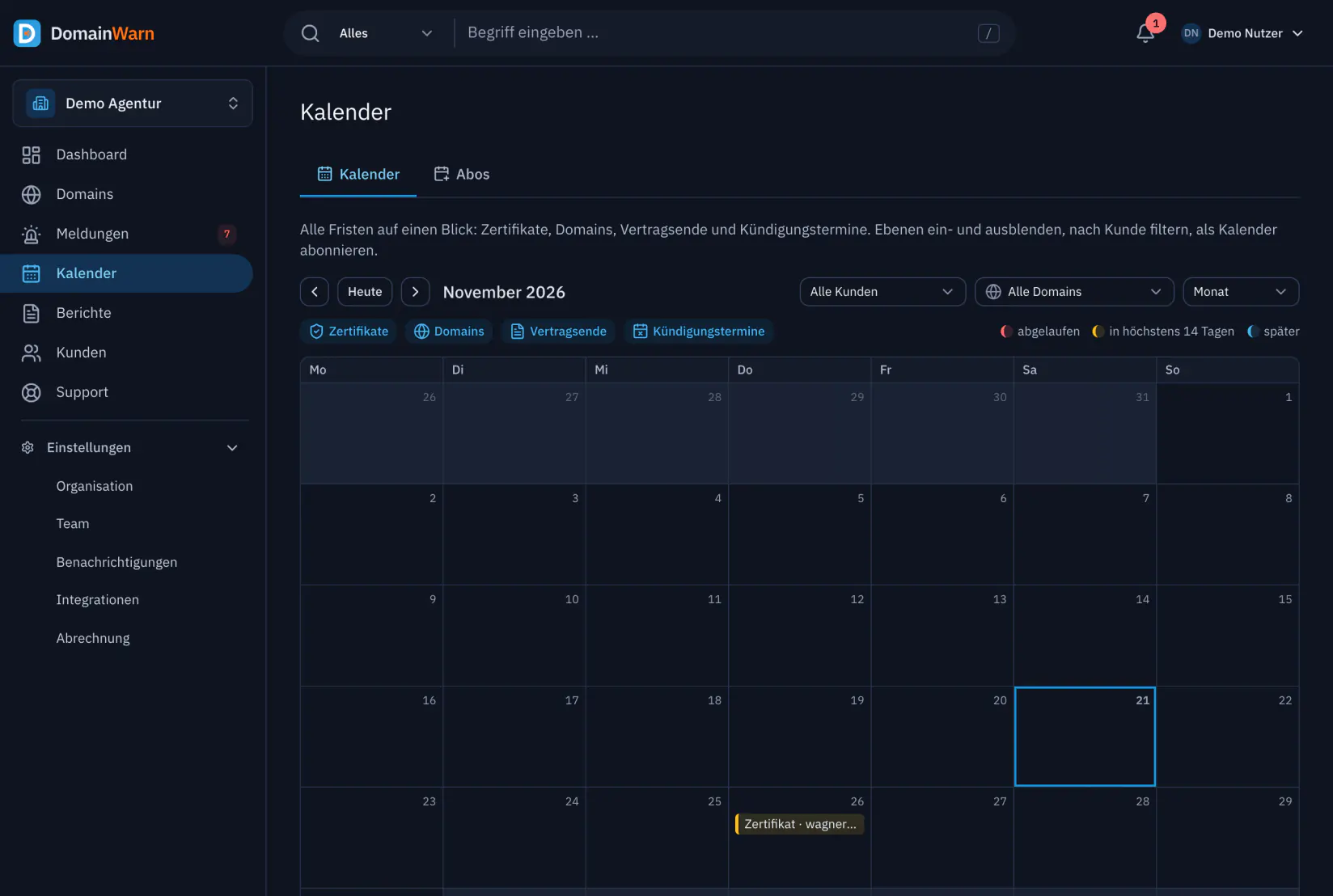
Der Menüpunkt „Kalender“ steht in der Navigation zwischen Meldungen und Berichte, für jede Rolle. Der Reiter „Kalender“ zeigt eine Woche oder einen Monat; jede Frist ist ein ganztägiger Eintrag am Ablauftag, eingefärbt nach Dringlichkeit: abgelaufen, in höchstens 14 Tagen oder später. Ein Klick öffnet die Domain. Aus Meldungen → Abläufe führt „Im Kalender ansehen“ hierher.
- Zertifikate: Ablauf der Zertifikate der überwachten Hostnamen.
- Domains: Ablauf der Registrierung laut Registry.
- Vertragsende und Kündigungstermine: aus den Vertragsdaten, die du bei der Domain hinterlegst (Ende und Kündigungsfrist).
- Im Free-Tarif und in jedem anderen Tarif enthalten; die Daten stammen aus den laufenden Prüfungen, es gibt keine zusätzlichen Abfragen.
Ebenen und Filter
Unter „Ebenen“ blendest du Zertifikate, Domains, Vertragsende und Kündigungstermine einzeln ein und aus. Daneben filterst du nach Kunde und nach Domain. Ebenen und Filter stehen in der Adresse der Seite: Einen Link auf „Zertifikate von Kunde A“ kannst du an Kollegen schicken, und sie sehen dieselbe Auswahl.
Eigene Kalender-Abos
Im Reiter „Abos“ stellst du dir unter „Eigene Kalender-Abos“ einen Kalender zusammen: Name, Ebenen, „Nur diese Kunden“ (leer bedeutet alle) und auf Wunsch „Erinnerung 7 Tage vorher“. „Abo erstellen“ erzeugt einen persönlichen Link, den du in deinen Kalender einträgst.
- Der Link wird nur direkt nach dem Erstellen angezeigt. „Link zurücksetzen“ erzeugt einen neuen und macht den alten ungültig, „Abo beenden“ schaltet das Abo ab. Darunter steht, wann der Kalender zuletzt abgerufen wurde.
- Die Auswahl gehört zum Abo, nicht zur Adresse: Mehrere Abos je Person sind möglich (bis zu 20), etwa eines je Kunde, und jedes lässt sich einzeln zurücksetzen.
- Ein Abo enthält Fristen von 30 Tagen zurück bis 90 Tage voraus. Verlässt du die Organisation, endet es.
- Wer den Link kennt, sieht die Fristen. Gib ihn deshalb nicht weiter, sondern lass Kollegen ein eigenes Abo anlegen.
Organisations-Abo
Unter „Organisations-Abo“ im selben Reiter liegt der Kalender mit allen Domain- und Zertifikatsabläufen der Organisation, bisher unter Einstellungen → Organisation → Kalender. Bestehende Adressen gelten unverändert weiter. Er enthält je Domain mit bekanntem Ablaufdatum einen ganztägigen Termin „Domain läuft ab“ und je Zertifikat einen Termin „Zertifikat läuft ab“, jeweils mit Kunde, Registrar bzw. Aussteller und Link ins Dashboard, mit Erinnerungen 14 und 3 Tage vorher, in der Zeitzone und Sprache der Organisation. Einrichten, neue Adresse erzeugen und beenden dürfen Owner und Admins.
In Google, Apple oder Outlook eintragen
Neben jedem Abo stehen „In Google Kalender“, „In Apple Kalender“ und „In Outlook“; sie öffnen den jeweiligen Kalender mit dem Abo. „Link kopieren“ gibt dir die Adresse für andere Programme.
- Immer als Abonnement per URL eintragen, nicht als Datei importieren – sonst bleibt der Kalender auf dem Stand des Imports stehen.
- Kalender-Apps holen abonnierte Kalender in eigenen Abständen; Google aktualisiert bis zu etwa 12 Stunden verzögert.
- Meldungen und Wartungsfenster stehen nicht im Kalender.
Kundenzugänge und Apps
Kundenzugänge sehen im Kalender nur die Abläufe der Domains ihres Kunden, ohne Vertragsende und Kündigungstermine, und auch ihre Abos enthalten nur diese. In den Apps steht der Kalender unter dem Avatar: Monat mit Punkten je Tag oder Liste der nächsten 60 Tage, mit Zertifikats- und Domainabläufen und Filter nach Kunde; ein Tipp öffnet die Domain. Abos legst du im Dashboard an.
Siehe auch: Apps